Как Настроить Сканер Штрих Кода Honeywell
Прежде чем использовать сканер, его необходимо подключить к компьютеру и правильно настроить. На компьютер необходимо установить специальное программное обеспечение. Сканеры отличаются по типу интерфейса подключения на три группы:. «в разрыв клавиатуры»;. через COM-порт – используется разъем RS-232;.
через разъем USB – может использоваться в качестве виртуального COM-порта компьютера или как клавиатура. Подключение «в разрыв клавиатуры» предполагает установку сканера между клавиатурой и компьютером. Схема подключения происходит следующим образом: клавиатура отключается от компьютера, в разъем PS/2, где была клавиатура, подключается сканер, затем она подключается к сканеру. При таком типе подсоединения считанная информация вводится там, где стоит курсор клавиатуры. Если сканер по какой-то причине не может считать штрих-код, то можно ввести его вручную.
При использовании данного интерфейса важно следить за раскладкой клавиатуры при считывании кода, где присутствуют буквы, т.к. Они могут отображаться некорректно. Подключение «в разрыв клавиатуры» помогает сэкономить лишний порт COM или USB типа и очень удобен в том случае, если помимо сканера используется много других устройств (например, принтер, весы и т.д.). Подключение через COM-порт происходит с использованием разъема RS-232, который поддерживает последовательный тип передачи данных.
После подключения сканера в COM-порт система запросит установку драйверов. Их можно найти либо на диске, который шел в комплекте, либо в интернете.
При использовании данного интерфейса считывание информации происходит в COM-порт. Поэтому при таком типе подключения используют программу 1С для вывода и хранения считанных штрих-кодом.
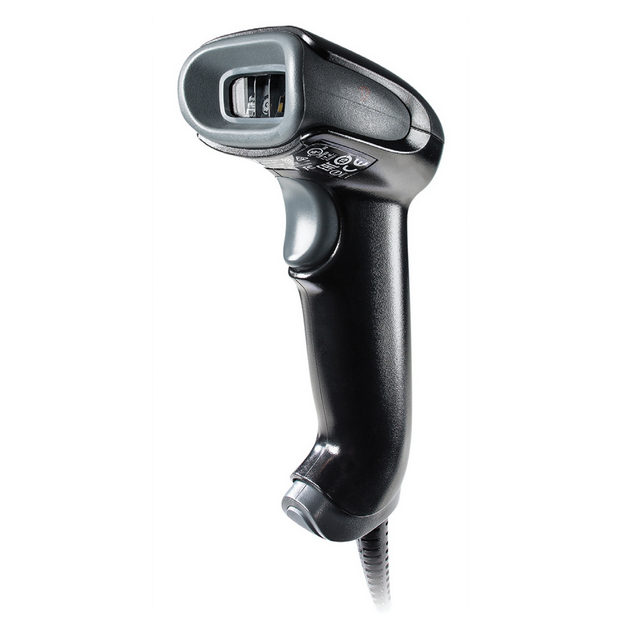
Теперь проверяем, как сканер штрих-кода сканирует код. Сканер штрих кода Honeywell. 1 Сканер Honeywell. Настроить номер. Оборудования” -> “OPOS сканер штрих-кода.
В настройках 1С подключается сканер с указанием номера COM-порта. Подключение через USB позволяет подсоединять оборудование к работающему компьютеру и имеет высокую скорость обмена информацией. При подключении сканера в разъем USB компьютер определяет его как клавиатуру и не требует установки драйверов. Считанные штрих-коды выводятся в том месте, где установлен курсор. При необходимости сканеры, подключаемые через USB, можно заставить работать в режиме эмулируемого COM-порта.
Для этого необходимо считать в инструкции по эксплуатации специальный управляющий штрих-код и произвести установку драйвера виртуального порта. Таким образом, сканер будет переведен из USB интерфейса в режим эмуляции COM-порта и будет работать аналогично оборудованию, подключенному через разъем RS-232. Подключение сканера штрих-кодов к контроллеру Использование считывающего сканера в паре с контроллером может быть необходимо на предприятиях или в учреждениях с установленной системой контроля доступа, либо для сбора и переработки данных с разных точек. Подключение сканера к контроллеру происходит через разъем RS-232.
Контроллеры, используемые в системах контроля удаленным доступом (СКУД), не имеет RS-232 разъемов и использует для подключения считывающих устройств интерфейс Wiegand. В таком случае используются специальные преобразователи, которые подключаются между сканером и контроллером. Схема считывания и обработки информации будет такой: сканер считывает штрих-код, передает его на преобразователь, который преобразует информацию в код, считываемый контроллером, а потом передает его непосредственно в контроллер, дальше информация может передаваться на сервер или поддаваться обработке. Как настроить сканер штрих-кода После подключения сканера выполняется настройки его протокола обмена. Настройки по умолчанию вы найдете в инструкции по эксплуатации или в специализированном обеспечении производителя (если сканер поддерживает данную функцию). Особое внимание при настройке необходимо уделить следующим параметрам: 1. Данные между сканером и компьютером должны передаваться с одинаковой скоростью, иначе компьютер просто не будет реагировать.
Количество бит – позволяет установить численность бит, необходимых для кодировки штрих-кода. Например, если в считываемом коде используются только цифры и буквы латинского алфавита, то вполне хватит 7 бит, если же встречаются и буквы кириллицы, то необходимо 8 бит. Наличие суффиксов – возможность с помощью настроек добавлять к вводу кода служебные символы. Такими символами являются CR – возврат каретки и LF – перевод строки. В некоторых моделях эти параметры установлены по умолчанию, но их можно отключать и подключать по желанию и потребностям. Просмотров: 2083.
Бұл слайд Ежелгі Мысыр, тарихы, Көне Мысырдың Ахмосе немесе Райнд папирусы туралы бөлімнен тұрады. Ежелгі мысыр реферат. Слайд барлығы 9 беттен тұрады. Ежелгі Мысыр — жер бетіндегі ең ескі мәдениет топтарының кейбірі болып табылады. Ніл өзенінің 2 жағасында мекен еткен осы мемлекет б.з.б.
Комментариев: 0. Дата публикации: 06.01.18.
Ручной лазерный сканер штрих-кода, интерфейс подключения RS-232, серый MK5145-71C41-EU Сканер 5145 Eclipse благодаря своей высокотехнологичной «начинке» имеет большую рабочую дистанцию и большую ширину поля сканирования, чем обычный CCD-сканер. Ширина поля сканирования увеличивается при удалении сканера от штрих-кода. Кроме того, лазерный луч пульсирует, что облегчает нацеливание на штрих код, затем, когда сканер регистрирует штрих-код (CodeSenseTM Mode), лазерный луч автоматически переходит в режим считывания и активирует CodeGate, обеспечивающую быстрое и точное сканирование. Современные технологии сканирования, созданные Honeywell, дают Eclipse ряд преимуществ перед CCD сканерами. Среди них следует отметить ударопрочность, длительность работы, экономичность энергопитания, повышенную ширину захвата лазерного луча.
Настройка Сканера Штрих Кодов Honeywell 1250g
При удалении сканера от штрих-кода ширина захвата лазерного луча увеличивается. В отличие от других лазерных сканеров Honeywell, Eclipse использует уникальную технологию CodeSense Mode.
Она дает возможность при появлении штрих-кода в области сканирования моментально перевести сканер в режим считывания и активизировать технологию CodeGate. Сканер штрих кода 5145 Eclipse - лучший выбор для быстрого и корректного сканирования. В число стандартных функций и возможностей входят: съемные кабели PowerLink, редактирование данных Bits ‘n’ Pieces®, удобное программирование с помощью штрих-кодов MetroSelect®, или Windows-утилита настройки MetroSet® 2. Использую уже практически год, брал для считывания карточек в спорт-центр. Распознает с расстояния штрих-коды, для меня очень удобно, так как девушка на приеме сидит за широкой стойкой и тянуться через весь стол, чтобы отсканировать код, ей неудобно, а так - никаких проблем. К тому же к нему не нужны драйвера, если используете usb.
Не знаю, к чему отнести вес сканера: к плюсам или минусам. С одной стороны, девушке не тяжело работать, так как сканер действительно легкий, с другой стороны – она не заметила его и случайно смахнула со стола. Падение сканер не только пережил, но даже будто бы и не заметил.
Настройка Сканера Штрих Кодов Honeywell 1450g
Работает так же, без сбоев, визуально тоже цел. Рекомендую другим покупателям. Виталий: Рискнули и заказывали сразу четыре сканера, спустя месяц использования могу сказать, что это простой и удобный в эксплуатации сканер, сканеры подобного качества обычно встречаются в более высоких ценовых категориях, реально самый выгодный сканер такого качества из лазерных, а я доверяю только лазерным сканерам. Читает штрих-коды хорошо и на удалении, и под углом, и легкие повреждения тоже считывает. После передачи штрих-кода сам нажимает «enter». Имеет современный USB интерфейс. В общем и целом, нареканий по работе нет.